
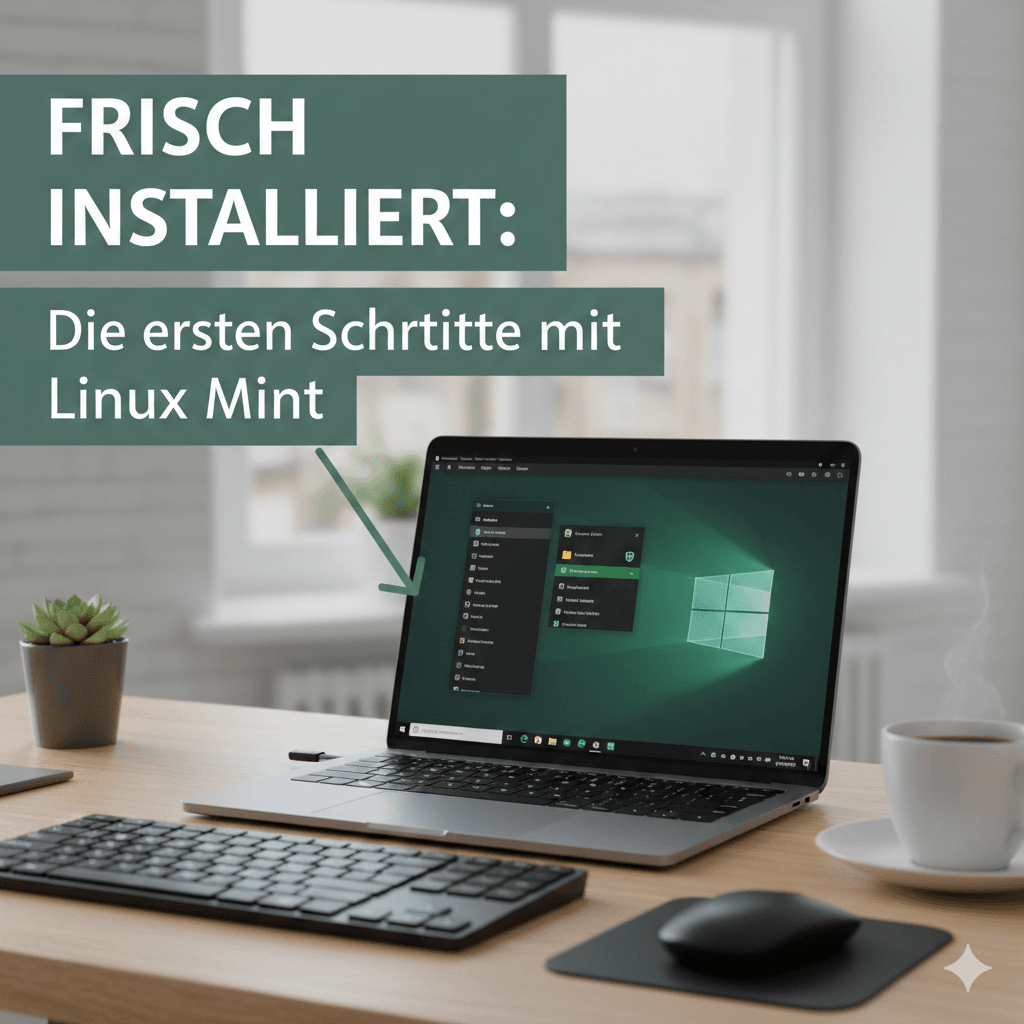
Frisch installiert: Die ersten Schritte mit Linux Mint
Herzlichen Glückwunsch! Du hast den Schritt gewagt und Linux Mint installiert. Mint ist eine der einsteigerfreundlichsten Distributionen überhaupt, da sie sich „vertraut“ anfühlt, aber unter der Haube die volle Power von Linux bietet.
Damit du dich nach dem ersten Booten nicht verloren fühlst, gehen wir hier die wichtigsten ersten Schritte gemeinsam durch.
1. Den Desktop verstehen: Wo finde ich was?
Linux Mint (meistens mit der „Cinnamon“-Oberfläche genutzt) ähnelt im Aufbau stark dem klassischen Windows-Layout, was den Umstieg enorm erleichtert.
- Das Startmenü (unten links): Hier findest du alle installierten Programme, sortiert nach Kategorien (Büro, Internet, Grafik). Über die Suchleiste kannst du Programme blitzschnell starten.
- Die Taskleiste (Leiste): Unten siehst du geöffnete Fenster und angepinnte Starter. Rechts unten befindet sich die „System-Tray“ mit Uhrzeit, Lautstärke und Netzwerkstatus.
- Fenstermanagement: Jedes Fenster hat oben rechts die bekannten Symbole zum Minimieren, Maximieren und Schließen.
2. Das A und O: Systemaktualisierungen
Sicherheit steht bei Linux an erster Stelle. Bevor du Software installierst, solltest du das System auf den neuesten Stand bringen.
- Suche in der Taskleiste nach dem Schild-Symbol (die Aktualisierungsverwaltung).
- Klicke auf „Aktualisierungen installieren“.
- Wichtig: Linux Mint fragt dich beim ersten Start, ob du auf einen „lokalen Spiegelserver“ wechseln möchtest. Sag Ja! Das erhöht die Download-Geschwindigkeit massiv, da die Daten von einem Server in deiner Nähe kommen.
Tipp: Ein tolles Video-Tutorial zur Aktualisierungsverwaltung findest du auf dem YouTube-Kanal von Linux Guides.
3. Treiber & Hardware prüfen
Linux bringt die meisten Treiber bereits im Kernel mit. Drucker, WLAN und Grafikchips funktionieren oft „out of the box“. Für optimale Gaming-Performance oder spezielle WLAN-Karten gibt es die Treiberverwaltung.
- Öffne das Startmenü und tippe „Treiberverwaltung“ ein.
- Das System sucht nach proprietären Treibern (z.B. von NVIDIA).
- Wähle den empfohlenen Treiber aus und klicke auf „Änderungen anwenden“.
4. Benutzerverwaltung: Wer darf was?
In Linux gibt es eine strikte Trennung zwischen dem normalen Benutzer und dem Administrator (Root).
- Für alltägliche Dinge (Surfen, Schreiben) bist du ein Standard-User.
- Sobald du Software installierst oder Systemeinstellungen änderst, fragt Mint nach deinem Passwort. Das ist ein Sicherheitsmerkmal!
- Unter Systemeinstellungen -> Benutzer und Gruppen kannst du weitere Konten für Familienmitglieder anlegen.
5. Datenträger & die Ordnerstruktur verstehen
Hier unterscheidet sich Linux am stärksten von Windows. Es gibt keine Laufwerksbuchstaben wie C: oder D:.
- Das Wurzelverzeichnis (
/): Alles beginnt hier. Festplatten werden in die Ordnerstruktur „eingehängt“ (gemountet). - Dein Home-Verzeichnis (
/home/benutzername): Das ist dein persönlicher Bereich. Hier liegen deine Dokumente, Bilder und Downloads. Nur hier hast du standardmäßig Schreibrechte. - Dateisystem: Linux nutzt meist ext4. Keine Sorge: Mint kann problemlos auf deine alten Windows-Festplatten (NTFS/FAT32) zugreifen.
Weiterführende Links & Hilfe
Wenn du mal nicht weiterweißt, ist die deutsche Linux-Community extrem hilfreich:
- Wiki von ubuntuusers.de: Das „Lexikon“ für alle Debian-basierten Systeme (zu denen auch Mint gehört). Fast jede Frage wird hier beantwortet.
- LinuxMintUsers.de: Das größte deutsche Forum speziell für Mint-Nutzer.
- Linux-Bibel Österreich: Viele praktische Anleitungen für Einsteiger.
Vertiefung: Software & Pakete installieren
In Linux Mint suchst du Programme nicht mühsam im Internet, sondern nutzt die Anwendungsverwaltung (ähnlich wie ein App Store).
Schritt-für-Schritt: Dein erstes Programm installieren
- Öffne das Startmenü und klicke auf das Symbol mit dem kleinen grünen Kreis (oder tippe „Anwendungsverwaltung“).
- Oben rechts findest du eine Suchleiste. Tippe dort z. B. „VLC“ oder „GIMP“ ein.
- Klicke auf das gewünschte Programm. Du siehst nun eine Beschreibung, Bewertungen und Screenshots.
- Klicke auf Installieren.
- Authentifizierung: Mint fragt dich nun nach deinem Passwort. Das ist nötig, da das Installieren von Software eine Systemänderung ist.
- Nach Abschluss findest du das Programm automatisch im Startmenü in der passenden Kategorie.
Experten-Tipp: Achte auf den Unterschied zwischen „System-Paket“ und „Flatpak“. Flatpaks sind oft aktueller, verbrauchen aber etwas mehr Speicherplatz.
Vertiefung: Die Ordnerstruktur im Detail
Für Umsteiger ist das Fehlen von C:\ oft verwirrend. Stell dir das Linux-Dateisystem wie einen Baum vor.
Die wichtigsten Verzeichnisse kurz erklärt:
/(Root): Die Wurzel. Hier beginnt alles./home: Hier wohnen die User. Jeder User hat einen eigenen Unterordner. Deine persönlichen Einstellungen (z. B. Hintergrundbilder oder Browser-Lesezeichen) liegen hier in versteckten Ordnern./etc: Hier liegen die Konfigurationsdateien des Systems. Als Anfänger musst du hier selten rein./mediaoder/mnt: Wenn du einen USB-Stick einsteckst, erscheint er hier als Unterordner.
Vertiefung: Treiberverwaltung & Hardware-Optimierung
Linux Mint erkennt fast alles automatisch. Aber besonders bei Grafikkarten (NVIDIA) oder WLAN-Chips (Broadcom) lohnt sich ein manueller Blick.
Anleitung: Proprietäre Treiber aktivieren
- Menü öffnen -> Treiberverwaltung eingeben und starten.
- Nach der Passworteingabe scannt das Tool deine Hardware.
- Wird dir ein „proprietärer Treiber“ angeboten?
- Ja: Wähle die Version, bei der „empfohlen“ (recommended) steht.
- Nein: Dein System läuft bereits mit den optimalen Open-Source-Treibern.
- Klicke auf „Änderungen anwenden“ und starte den Rechner neu. Erst nach dem Neustart ist der neue Treiber aktiv.
Vertiefung: Das System absichern (Timeshift)
Bevor du viel herumexperimentierst, solltest du Timeshift einrichten. Das ist die „Lebensversicherung“ von Linux Mint. Es erstellt Schnappschüsse deines Systems. Wenn etwas schiefgeht, setzt du es mit zwei Klicks zurück.
Schritt-für-Schritt: Sicherung einrichten
- Suche im Menü nach Timeshift.
- Wähle RSYNC als Typ aus.
- Wähle den Ort für die Sicherung (am besten eine interne zweite Festplatte oder eine große Partition).
- Zeitplan: Ich empfehle „Täglich“ (halte 5 Schnappschüsse vor). So wird dein Speicher nicht voll, aber du bist immer abgesichert.
- Klicke auf „Erstellen“, um sofort den ersten Sicherungspunkt zu setzen.
Nützliche Terminal-Befehle für Einsteiger (Optional)
Obwohl man Mint komplett ohne Textkonsole bedienen kann, geht manches über das Terminal (Strg+Alt+T) schneller. Hier sind die „Big Three“:
sudo apt update: Sucht nach neuen Updates.sudo apt upgrade: Installiert alle verfügbaren Updates.sudo apt install [Programmname]: Installiert ein Programm blitzschnell.
Fazit: Linux Mint ist bereit, wenn du es bist. Nimm dir die Zeit, die Systemeinstellungen zu erkunden – kaputtmachen kannst du so schnell nichts!