
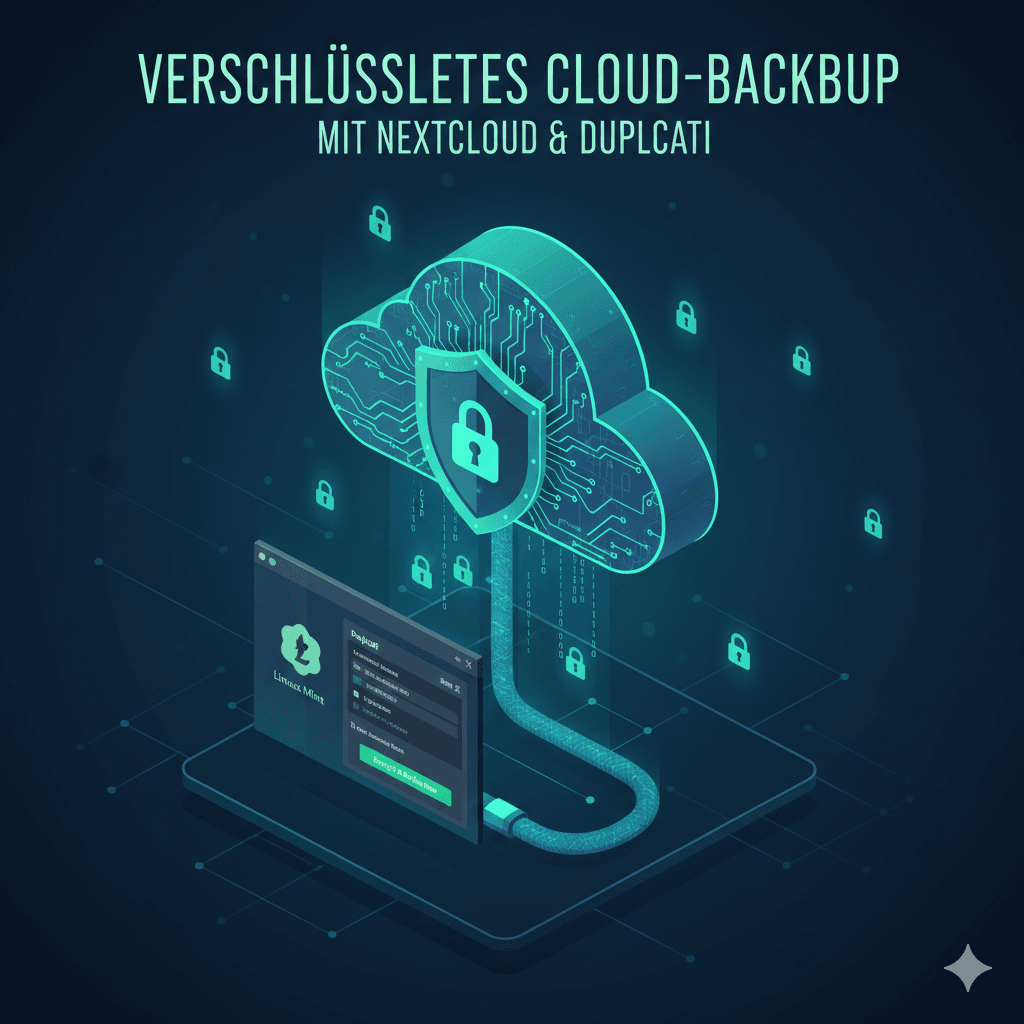
Um deine Daten sicher in die Nextcloud zu schieben, nutzen wir das Tool Duplicati. Es ist kostenlos, quelloffen und bietet eine grafische Oberfläche, die im Browser bedient wird. Es verschlüsselt deine Daten lokal, bevor sie deinen PC verlassen.
1. Duplicati unter Linux Mint installieren
- Gehe auf die Duplicati Download-Seite und lade das .deb-Paket für Debian/Ubuntu herunter.
- Öffne die Datei mit einem Doppelklick (GDEbi Paket-Installer) und klicke auf Paket installieren.
- Suche im Mint-Menü nach „Duplicati“ und starte es. Es öffnet sich ein Tab in deinem Webbrowser (unter
http://localhost:8200).
2. Das verschlüsselte Backup zur Nextcloud einrichten
Klicke in Duplicati auf Sicherung hinzufügen -> Neue Sicherung konfigurieren.
Schritt 1: Allgemeine Einstellungen
- Name: „Mein Mint Backup“
- Verschlüsselung: Wähle „AES-256 Verschlüsselung (integriert)“.
- Passphrase: Gib ein sehr starkes Passwort ein. Wichtig: Ohne dieses Passwort kommst du nie wieder an dein Backup!
Schritt 2: Das Ziel (Deine Nextcloud)
Da Nextcloud den WebDAV-Standard nutzt, stellen wir das Ziel so ein:
- Speichertyp: WebDAV
- Server und Port: Die URL deiner Nextcloud (z. B.
cloud.deine-domain.de). - Pfad auf dem Server:
/remote.php/dav/files/DEIN_NUTZERNAME/BackupOrdner - Benutzername & Passwort: Nutze hier am besten ein App-Passwort.
- So geht’s: Gehe in deiner Nextcloud-Weboberfläche auf Einstellungen -> Sicherheit -> App-Passwörter. Erstelle eines namens „Mint-Backup“.
Schritt 3: Quelldaten
Wähle hier dein Home-Verzeichnis aus (/home/dein-nutzername). Du kannst Ordner wie „Downloads“ oder den Cache ausschließen, um Platz zu sparen.
Schritt 4: Zeitplan
Stelle ein, wann das Backup laufen soll (z. B. täglich um 20:00 Uhr).
3. Die Nextcloud-Alternative: „Ende-zu-Ende-Verschlüsselung“ (E2EE)
Wenn du keine extra Backup-Software willst, sondern nur einzelne Ordner in deiner Nextcloud extrem sicher ablegen möchtest (z. B. für sensible Dokumente), bietet Nextcloud ein eigenes E2EE-Modul.
So funktioniert es:
- In der Nextcloud: Der Administrator muss die App „End-to-End Encryption“ aktivieren.
- Im Mint-Desktop-Client:
- Klicke mit der rechten Maustaste auf einen Ordner in deinem Nextcloud-Verzeichnis.
- Wähle Verschlüsselung aktivieren.
- Der Effekt: Dieser Ordner wird nur lokal entschlüsselt. Auf dem Server liegen nur unlesbare Dateinamen und Inhalte. Selbst der Administrator der Cloud kann nichts sehen.
Achtung: E2EE in Nextcloud ist sehr streng. Wenn du deine Wiederherstellungswörter (Mnemonic) verlierst, sind die Daten weg. Außerdem können diese Ordner nicht im Web-Browser oder per Freigabe-Link geteilt werden.
Ressourcen & Videos zur Vertiefung
- Duplicati Schritt-für-Schritt: Duplicati Backup Guide (Deutsch) – Hier wird die Einrichtung mit WebDAV oft im Detail gezeigt.
- Rclone (für Profis): Wenn du lieber im Terminal arbeitest, ist Rclone das mächtigste Tool, um Nextcloud-Speicher zu verschlüsseln: Rclone Setup Guide.
Abschließender Tipp für deinen Blog:
Erinnere deine Leser an die 3-2-1-Regel:
- 3 Kopien deiner Daten.
- 2 unterschiedliche Medien (z. B. Festplatte und Cloud).
- 1 Kopie außer Haus (deine Nextcloud ist hier das „Außer-Haus“-Backup).
Damit bist du nun rundum abgesichert!