
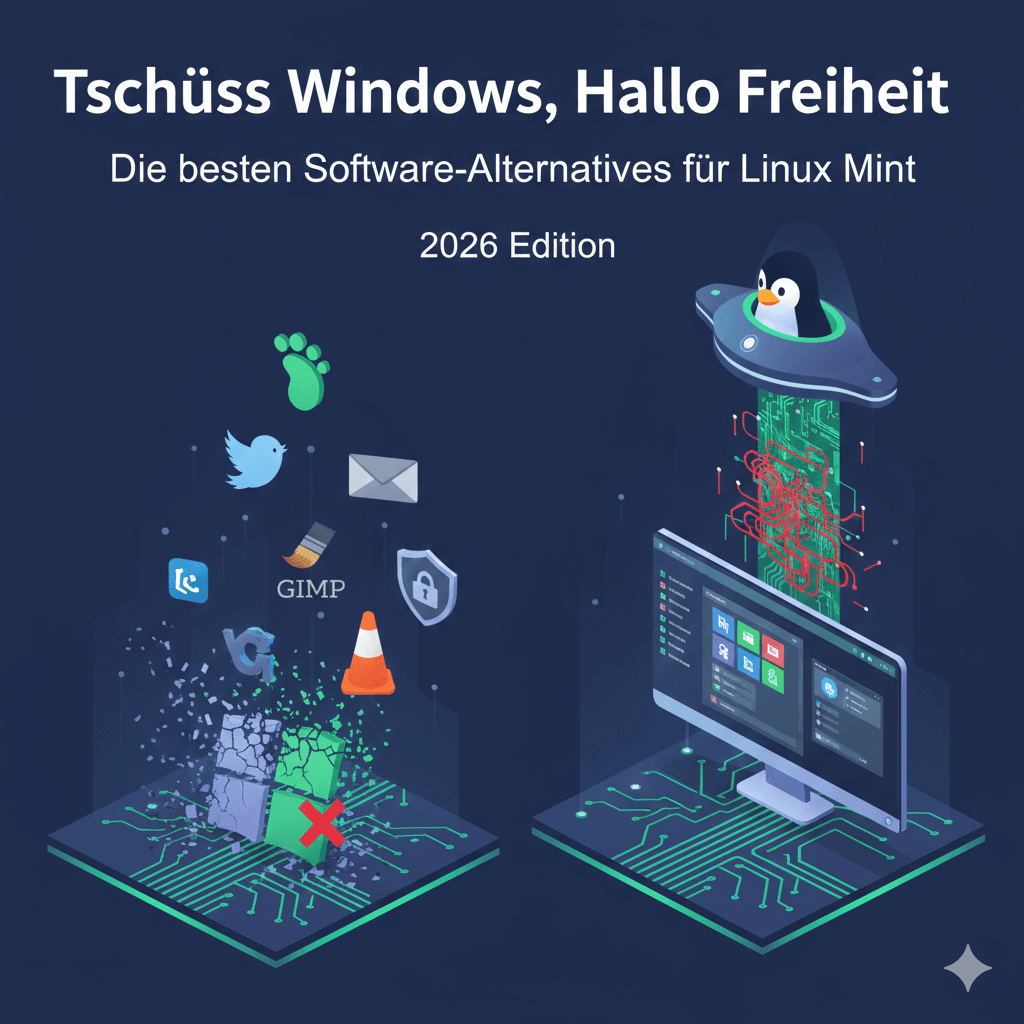
Der Umstieg von Windows auf Linux Mint ist im Jahr 2026 so einfach wie nie zuvor. Die größte Sorge vieler Nutzer ist jedoch: „Laufen meine gewohnten Programme dort überhaupt?“
Die Antwort lautet meistens: Es gibt etwas Besseres. In diesem Guide zeigen wir dir, welche Linux-Programme deine Windows-Klassiker nicht nur ersetzen, sondern oft sogar in Sachen Geschwindigkeit und Datenschutz übertreffen.
1. Office & Produktivität
Für die meisten Nutzer ist das Office-Paket das Herzstück des PCs. Du musst nicht auf Microsoft 365 verzichten (das läuft im Browser), aber native Apps sind oft flüssiger.
| Windows-Programm | Linux-Alternative | Besonderheit |
| Microsoft Office | LibreOffice | Standard in Mint; extrem kompatibel mit .docx und .xlsx. |
| Microsoft Outlook | Thunderbird | Mächtiger E-Mail-Client mit Kalender und Verschlüsselung. |
| Notepad / Editor | Xed oder VSCodium | Xed ist simpel und vorinstalliert; VSCodium ist die privatere Version von VS Code. |
| OneNote | Obsidian oder Logseq | Lokale Speicherung, Markdown-basiert und extrem schnell. |
2. Grafik & Design (Die „Adobe-Frage“)
Adobe-Programme laufen nativ leider nicht unter Linux. Doch die Open-Source-Community hat mächtige Werkzeuge geschaffen, die für 99% der Anwender (und viele Profis) ausreichen.
- Photoshop ➡ GIMP: Der Klassiker. Mit dem Add-on „PhotoGIMP“ lässt sich sogar das Interface so anpassen, dass es fast identisch mit Photoshop aussieht.
- Illustrator ➡ Inkscape: Ein hervorragendes Tool für Vektorgrafiken (SVG), das Profi-Ansprüchen genügt.
- Lightroom ➡ Darktable: Professionelle RAW-Entwicklung und Fotoverwaltung.
- InDesign ➡ Scribus: Für Desktop-Publishing, Flyer und Magazine.
3. Multimedia: Video & Audio
Hier spielt Linux traditionell seine Stärken aus. Viele Profi-Tools wie DaVinci Resolve laufen sogar nativ und oft stabiler als unter Windows.
- Premiere Pro ➡ Kdenlive oder DaVinci Resolve: Kdenlive ist perfekt für YouTube-Schnitt; Resolve ist der Industriestandard für Color Grading (auch für Linux verfügbar!).
- Windows Media Player ➡ VLC oder Celluloid: VLC spielt alles ab. Celluloid ist die schlanke, perfekt integrierte Alternative in Mint.
- Audition ➡ Audacity: Das Standardwerkzeug für Audio-Aufnahmen und Schnitt.
- Spotify / iTunes ➡ Spotify (Native App) / Rhythmbox: Spotify bietet eine offizielle Linux-Version an, die einwandfrei funktioniert.
4. Internet & Kommunikation
Gute Nachrichten: Fast alle Browser und Messenger sind „Platform-Agnostic“, funktionieren also überall gleich.
- Browser: Firefox (vorinstalliert), Google Chrome, Brave und Vivaldi haben native Linux-Versionen. (Nur Safari und Edge-Spezialfeatures fehlen).
- Messenger: WhatsApp Desktop (via Web oder ZapZap), Telegram, Signal und Discord laufen nativ und meist schneller als ihre Windows-Pendants.
- Cloud: Dropbox hat eine native App; für OneDrive/Google Drive nutzt du am besten Insync oder die eingebaute Funktion „Online-Accounts“ in den Mint-Einstellungen.
5. System-Tools & Utilities
Einige Windows-Helferlein haben unter Linux ganz andere Namen, erledigen den Job aber meist besser.
- 7-Zip / WinRAR ➡ Archivverwaltung: In Mint fest eingebaut, öffnet fast jedes Format per Rechtsklick.
- Task-Manager ➡ Systemüberwachung: Sehr detailliert und übersichtlich.
- Rufus (USB-Brenner) ➡ Etcher oder Mint Stick-Writer: Vorinstalliert in Mint und extrem zuverlässig.
- Paint ➡ Drawing: Ein simples Programm für schnelle Skizzen oder Anmerkungen auf Screenshots.
Was ist mit Programmen, die es absolut nicht für Linux gibt?
Wenn du eine ganz spezielle Software (z. B. für die Steuer oder ein spezielles CAD-Tool) brauchst, gibt es drei Wege:
- Web-Apps: Viele moderne Programme laufen hervorragend im Browser.
- Wine / Bottles: Eine Kompatibilitätsschicht, die Windows-Programme direkt unter Linux startet. Das Tool Bottles macht die Einrichtung zum Kinderspiel.
- Virtuelle Maschine (VirtualBox): Wenn gar nichts hilft, lässt du ein „Mini-Windows“ in einem Fenster innerhalb von Linux Mint laufen.
Hilfreiche Links für den Wechsel:
- Flathub.org: Der „App Store“ für Linux. Hier findest du fast alle oben genannten Programme mit einem Klick.
- AlternativeTo.net: Filtere nach „Linux“ und „Open Source“, um Alternativen für jede beliebige Software zu finden.
Hier ist der Guide für Bottles (die schnelle Lösung) und VirtualBox (die Komplettlösung) als Notfall wenn Du Spezialsoftware nutzen musst, für die es keine Windows Alternative gibt:
1. Die schnelle Lösung: Windows-Apps mit „Bottles“ starten
Bevor du ein ganzes Windows installierst, probiere Bottles. Es nutzt eine Schicht namens Wine, um Windows-Programme direkt in Linux zu starten, ohne dass du eine Windows-Lizenz oder ein zweites Betriebssystem booten musst.
Schritt-für-Schritt:
- Öffne die Anwendungsverwaltung in Linux Mint.
- Suche nach Bottles und installiere es (Flatpak-Version empfohlen).
- Starte Bottles und erstelle eine neue „Bottle“ (Umgebung). Wähle den Typ Application.
- Klicke in der neuen Bottle auf Run Executable (.exe ausführen) und wähle die Installationsdatei deines Windows-Programms aus.
- Bottles kümmert sich um die Abhängigkeiten. Wenn es funktioniert, sparst du dir den Ressourcenverbrauch eines ganzen Windows-Systems.
2. Die Profi-Lösung: Windows 11 in VirtualBox
Wenn die Software tief ins System eingreift oder Bottles scheitert, ist eine Virtuelle Maschine (VM) der sicherste Weg.
Schritt 1: VirtualBox unter Linux Mint installieren
VirtualBox ist in den Standard-Quellen vorhanden, aber für die beste Hardware-Unterstützung (USB 3.0, Grafikbeschleunigung) nehmen wir die offizielle Version.
- Öffne das Terminal und gib folgendes ein, um die aktuellste Version zu installieren:
sudo apt update && sudo apt install virtualbox virtualbox-ext-pack - Bestätige die Lizenz für das Extension Pack mit der Tab-Taste und Enter.
- Füge deinen Benutzer der VirtualBox-Gruppe hinzu, damit du später auf USB-Geräte zugreifen kannst:
sudo usermod -aG vboxusers $USER(Danach einmal ab- und wieder anmelden!)
Schritt 2: Windows 11 vorbereiten
Windows 11 hat hohe Hardware-Anforderungen (TPM 2.0, Secure Boot). VirtualBox 7.x kann dies jedoch emulieren.
- Lade die offizielle Windows 11 ISO von der Microsoft-Webseite herunter.
- Starte VirtualBox und klicke auf Neu.
- Name: „Windows 11“ | ISO-Image: Wähle deine heruntergeladene Datei aus.
- Hardware: Gib der VM mindestens 4 GB RAM (besser 8 GB) und 2-4 CPU-Kerne.
- Festplatte: Erstelle eine virtuelle Platte mit mindestens 64 GB.
- Wichtig: Achte darauf, dass unter dem Reiter „System“ die Optionen EFI und TPM 2.0 aktiviert sind (VirtualBox macht das meist automatisch, wenn Windows 11 erkannt wird).
Schritt 3: Installation & Gasterweiterungen
- Starte die VM und folge der Windows-Installation.
- Der wichtigste Schritt nach dem ersten Start: Klicke im Menü des VM-Fensters auf Geräte -> Gasterweiterungen einlegen.
- Öffne in der Windows-VM den Explorer, gehe auf das virtuelle CD-Laufwerk und führe die
VBoxWindowsAdditions.exeaus.- Warum? Erst danach funktionieren flüssige Grafik, gemeinsames Kopieren & Einfügen (Clipboard) und das automatische Anpassen der Fenstergröße.
3. Spezial-Tipp: Den „Nahtlosen Modus“ nutzen
Wenn die Gasterweiterungen installiert sind, drücke Host-Taste (meist Strg rechts) + L. In diesem Seamless Modeverschwindet der Windows-Desktop und deine Windows-Spezialanwendung schwebt wie ein ganz normales Linux-Programm über deinem Mint-Desktop. Das ist die perfekte Integration!
Fazit & Ressourcen
Du hast nun drei Ebenen der Software-Freiheit:
- Nativ: Beste Performance (LibreOffice, GIMP, etc.).
- Bottles: Schlank für einzelne .exe Dateien.
- VirtualBox: Maximale Kompatibilität für alles, was zwingend Windows braucht.
Links zur Vertiefung:
- VirtualBox Handbuch (Englisch)
- Video: Windows 11 in VirtualBox 7 installieren
- ISO-Download bei Microsoft
Datenaustausch perfektionieren: Gemeinsame Ordner in VirtualBox
Damit dein virtuelles Windows auf deine Linux-Dateien zugreifen kann, richten wir eine „Brücke“ ein.
1. Vorbereitung (Wichtig!)
Stelle sicher, dass die Gasterweiterungen (Guest Additions) in Windows bereits installiert sind (wie im vorherigen Schritt beschrieben). Ohne diese Erweiterungen funktioniert der gemeinsame Ordner nicht.
2. Den Ordner in VirtualBox freigeben
- Schließe die Windows-VM oder lasse sie laufen (es geht beides).
- Klicke im VirtualBox-Hauptfenster mit der rechten Maustaste auf deine Windows 11 VM und wähle Änderungen.
- Gehe im Menü links auf Gemeinsame Ordner.
- Klicke rechts auf das kleine grüne Plus-Symbol (Ordner hinzufügen).
- Ordner-Pfad: Wähle den Ordner auf deinem Linux Mint System aus, den du teilen möchtest (z.B. deinen „Dokumente“-Ordner oder einen extra erstellten Ordner namens „VM-Tausch“).
- Ordner-Name: Diesen Namen siehst du später in Windows.
- Setze folgende Häkchen:
- Automatisch einbinden: Damit der Ordner bei jedem Start von Windows sofort da ist.
- Permanent erzeugen: Damit die Einstellung gespeichert bleibt.
3. Den Ordner in Windows 11 finden
- Starte dein virtuelles Windows 11.
- Öffne den Datei-Explorer und gehe auf Dieser PC.
- Unter dem Bereich Netzwerkadressen erscheint nun ein neues Laufwerk. Es sieht aus wie eine Netzwerk-Festplatte (meistens mit einem Namen wie
vboxsvr). - Tipp: Du kannst den Ordner wie eine normale Festplatte nutzen: Dateien hineinkopieren, bearbeiten oder löschen. Alles, was du dort tust, passiert in Echtzeit auch in deinem Linux-Ordner.
Bonus: Gemeinsame Zwischenablage aktivieren
Wenn du Text (z.B. eine URL oder ein Passwort) unter Linux kopierst und in Windows einfügen möchtest, musst du das erst aktivieren:
- Gehe in der laufenden VM oben im Menü auf Geräte -> Gemeinsame Zwischenablage.
- Wähle Bidirektional.
- Jetzt kannst du mit
Strg+Cin Linux kopieren und mitStrg+Vin Windows einfügen (und umgekehrt). Das Gleiche funktioniert unter Geräte -> Drag and Drop, wenn du Dateien einfach mit der Maus vom Linux-Desktop ins Windows-Fenster ziehen willst.
Fazit
Der Umstieg erfordert eine kurze Umgewöhnungsphase (ca. 1-2 Wochen), aber die Belohnung ist ein System, das dir gehört, dich nicht ausspioniert und auch nach Jahren nicht langsamer wird.
Das ist die ultimative Absicherung: Wenn alle Stricke reißen, holen wir uns Windows einfach als „Gast“ in ein Fenster unter Linux Mint. So kannst du deine Spezialsoftware nutzen, ohne dein sicheres Hauptsystem zu verlassen.