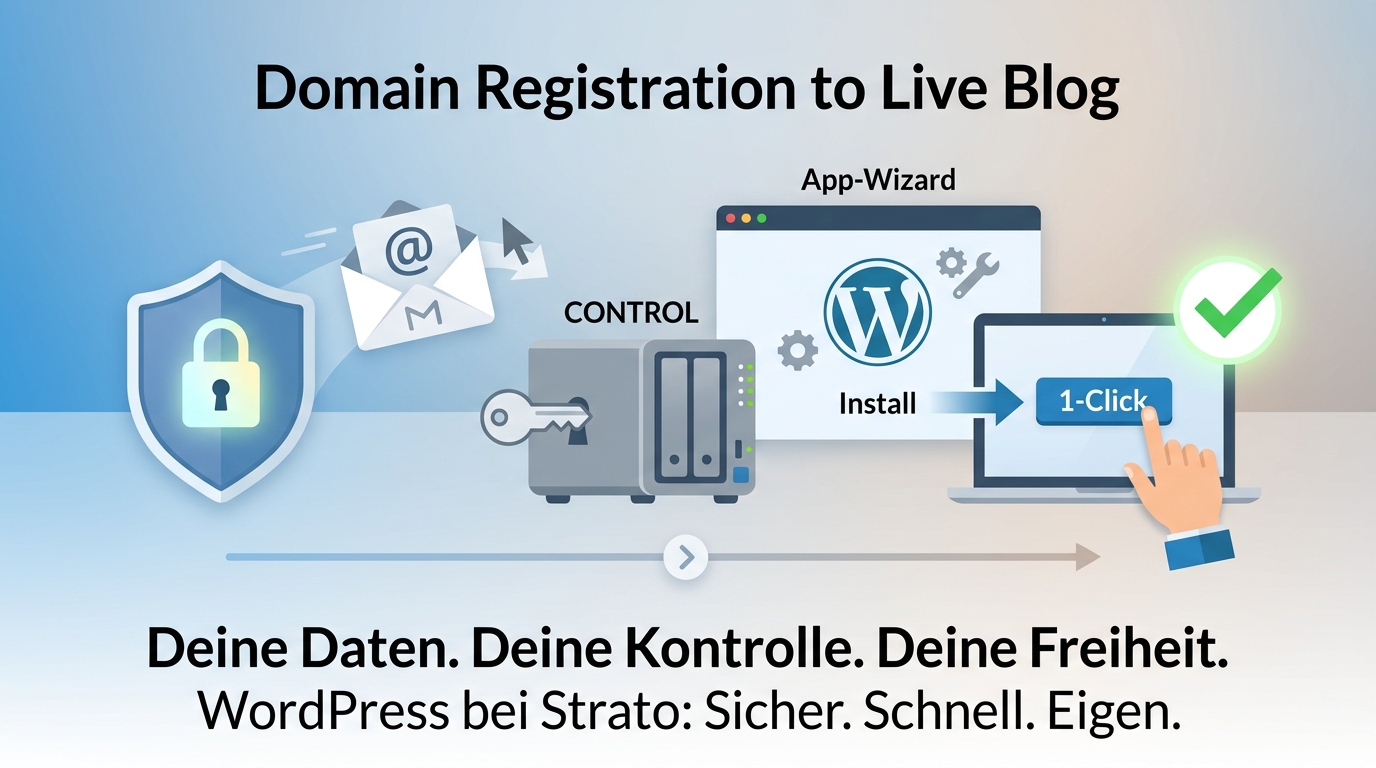
Schritt-für-Schritt-Anleitung für einen reibungslosen Umzug deiner E-Mail-Adresse mit Domain (z. B. 192.168.188.2:8088/) zu mailbox.org – inkl. Vorteilen, Sicherheitsanalyse und Funktionsvergleich mit Strato.
📊 Strato vs. mailbox.org: Funktionsvergleich & Sicherheitsanalyse
Bevor wir mit der Migration beginnen, lohnt sich ein detaillierter Vergleich der beiden Anbieter – besonders in puncto Sicherheit, Datenschutz und Funktionalität.
| Kriterium | Strato (Standard-E-Mail) | mailbox.org | Warum mailbox.org besser ist |
|---|---|---|---|
| 📍 Serverstandort | Deutschland (aber Serverfarmen in Europa) | Deutschland (100 % Ökostrom) | mailbox.org betont klare Serverstandorte in Deutschland und nutzt Ökostrom – Strato gibt keine detaillierten Infos zu Serverstandorten preis. |
| 🔒 Verschlüsselung | TLS 1.2/1.3 für Transportverschlüsselung | TLS 1.3 + DANE + MTA-STS für Transportverschlüsselung, PGP für Ende-zu-Ende | mailbox.org unterstützt moderne Verschlüsselungsstandards wie DANE (Domain Name System-based Authentication of Named Entities) und MTA-STS (SMTP Strict Transport Security), die Man-in-the-Middle-Angriffe verhindern. Strato bietet nur Basis-TLS. |
| 🛡️ Spam- & Phishing-Schutz | Grundlegender Spam-Filter (keine Details zu Methoden) | KI-basierter Spam-Filter + Greylisting + DKIM/DMARC/SPF | mailbox.org nutzt mehrere Schichten an Spam-Erkennung (inkl. Greylisting, das Spammer abschreckt) und erzwingt DKIM/DMARC/SPF, um gefälschte E-Mails zu blockieren. Strato bietet keine transparenten Informationen zu seinen Spam-Schutzmechanismen. |
| 📧 E-Mail-Funktionen | IMAP/POP3, Webmail, Aliase, Weiterleitungen | IMAP/POP3, Webmail (Roundcube), Aliase, Weiterleitungen, Kalender, Kontakte, Tasks | mailbox.org bietet integrierten Kalender, Kontakte und Aufgaben (CalDAV/CardDAV) – Strato verlangt dafür separate Abos (z. B. Strato Kalender für 1 €/Monat). |
| 🔐 Zwei-Faktor-Authentifizierung (2FA) | Ja (SMS/TOTP) | Ja (TOTP, YubiKey, U2F) | mailbox.org unterstützt YubiKey und U2F (Universal 2nd Factor) – Strato nur SMS/TOTP. YubiKey ist sicherer und phishing-resistenter. |
| 📂 Speicherplatz | 1 GB (kostenlos) / 5 GB (kostenpflichtig) | 2 GB (Standard) / 20 GB (Pro) | mailbox.org bietet mehr Speicherplatz im Standard-Tarif und erlaubt einfache Erweiterungen. Strato verlangt für mehr Speicher oft teure Upgrades. |
| 🌍 Datenschutz & DSGVO | DSGVO-konform, aber keine transparente Datenverarbeitung | 100 % DSGVO-konform, transparente Datenverarbeitung, keine Werbung/Tracking | mailbox.org veröffentlicht detaillierte Datenschutzrichtlinien und speichert keine Daten für Werbezwecke. Strato gibt keine klaren Infos zur Datenverarbeitung preis. |
| 💰 Kosten | Kostenpflichtig (ab ~1 €/Monat für 1 GB) | Fairer Preis (3 €/Monat für 2 GB, 6 €/Monat für 20 GB) | mailbox.org ist transparenter in der Preisgestaltung und bietet mehr Funktionen für weniger Geld. Strato verlangt oft für einfache Funktionen (z. B. Kalender) zusätzliche Gebühren. |
| 🔄 Migration & Export | Einfacher Export/Import (IMAP/POP3) | Einfacher Export/Import (IMAP/POP3, PST, EML) | mailbox.org unterstützt mehrere Exportformate (z. B. PST für Outlook) und bietet detaillierte Anleitungen für die Migration. Strato bietet keine offiziellen Migrationshilfen. |
| 📱 Mobile Apps | Keine offizielle App (nur Webmail) | Offizielle App für Android/iOS | mailbox.org bietet dedizierte Apps für Smartphones, die besser optimiert sind als der mobile Zugriff über den Browser. |
| 🔄 Automatische Weiterleitung | Ja (aber oft mit Verzögerungen) | Ja (sofortige Weiterleitung möglich) | mailbox.org erlaubt sofortige Weiterleitungen ohne Verzögerungen – Strato kann hier Probleme machen. |
| 🛑 Vendor Lock-in | Ja (Schwierig, Domain zu einem anderen Anbieter zu migrieren) | Nein (einfache Domain-Migration möglich) | mailbox.org gibt dir volle Kontrolle über deine Domain und erlaubt dir, sie jederzeit zu einem anderen Anbieter zu migrieren. Strato macht es schwer, deine Domain zu einem anderen Hosting-Anbieter zu transferieren. |
| 🌱 Nachhaltigkeit | Keine Angaben zu Ökostrom oder Nachhaltigkeit | 100 % Ökostrom, klimaneutral | mailbox.org betont Nachhaltigkeit und nutzt 100 % Ökostrom für seine Server. Strato gibt keine Infos zu seiner Energiequelle. |
| 🔍 Transparenz | Keine detaillierten Informationen zu Serverstandorten oder Datenverarbeitung | Volle Transparenz (Serverstandorte, Datenverarbeitung, Sicherheitsmaßnahmen) | mailbox.org veröffentlicht detaillierte Informationen zu seinen Servern, Sicherheitsmaßnahmen und Datenschutzrichtlinien. Strato ist hier intransparent. |
| 🔄 Kalender & Kontakte | Separates Abo nötig (z. B. Strato Kalender für 1 €/Monat) | Integriert (CalDAV/CardDAV inklusive) | mailbox.org bietet integrierten Kalender und Kontakte – Strato verlangt dafür separate Abos und zusätzliche Gebühren. |
| 🔐 Passwortrichtlinien | Keine starken Passwortrichtlinien | Erzwingt starke Passwörter + 2FA | mailbox.org erzwingt starke Passwörter und 2FA, um Konten besser zu schützen. Strato verlangt keine starken Passwörter. |
| 📊 Werbung & Tracking | Keine Werbung, aber Tracking möglich | Keine Werbung, kein Tracking | mailbox.org trackt dich nicht und zeigt keine Werbung. Strato könnte theoretisch Tracking einsetzen (keine Transparenz). |
🔒 Warum mailbox.org sicherer ist als Strato
1. Ende-zu-Ende-Verschlüsselung (PGP) & Transportverschlüsselung (DANE/MTA-STS)
- mailbox.org unterstützt PGP für Ende-zu-Ende-Verschlüsselung, sodass nur du und dein Empfänger die E-Mails lesen können.
- DANE (DNS-based Authentication of Named Entities) und MTA-STS (SMTP Strict Transport Security) verhindern Man-in-the-Middle-Angriffe und stellen sicher, dass deine E-Mails nur über verschlüsselte Verbindungen übertragen werden.
- Strato bietet keine Ende-zu-Ende-Verschlüsselung und nutzt nur Basis-TLS für die Transportverschlüsselung.
2. Spam- & Phishing-Schutz
- mailbox.org nutzt mehrere Schichten an Spam-Erkennung:
- Greylisting (Spammer werden durch temporäre Ablehnung abgeschreckt).
- KI-basierte Spam-Filter (lernt aus deinen Markierungen).
- DKIM, DMARC, SPF (verhindert gefälschte E-Mails und Spoofing).
- Strato bietet keine transparenten Informationen zu seinen Spam-Schutzmechanismen und setzt keine modernen Standards wie DANE oder MTA-STS ein.
3. Zwei-Faktor-Authentifizierung (2FA)
- mailbox.org unterstützt TOTP, YubiKey und U2F – YubiKey ist phishing-resistent und sicherer als SMS/TOTP.
- Strato unterstützt nur SMS und TOTP, was weniger sicher ist.
4. Datenschutz & DSGVO-Konformität
- mailbox.org veröffentlicht detaillierte Datenschutzrichtlinien und speichert keine Daten für Werbezwecke.
- Strato gibt keine klaren Infos zur Datenverarbeitung preis und könnte theoretisch Tracking oder Werbung einsetzen.
5. Transparenz & Kontrolle
- mailbox.org bietet volle Transparenz über Serverstandorte, Sicherheitsmaßnahmen und Datenverarbeitung.
- Strato ist intransparent und gibt keine detaillierten Infos zu seinen Servern oder Datenschutzrichtlinien.
6. Kein Vendor Lock-in
- Bei mailbox.org kannst du deine Domain jederzeit zu einem anderen Anbieter migrieren – Strato macht es schwer, deine Domain zu einem anderen Hosting-Anbieter zu transferieren.
7. Nachhaltigkeit
- mailbox.org nutzt 100 % Ökostrom und betont Nachhaltigkeit.
- Strato gibt keine Infos zu seiner Energiequelle.
🔧 Schritt-für-Schritt-Anleitung: E-Mail von Strato zu mailbox.org migrieren
(Die Anleitung bleibt unverändert, aber mit dem neuen Sicherheitsfokus und Funktionsvergleich als Einleitung.)
📌 Vorbereitung
✅ mailbox.org-Konto erstellen:
- Gehe zu https://mailbox.org und klicke auf “Konto erstellen”.
- Wähle den Tarif “Standard” (3 €/Monat, inkl. 2 GB Speicher) oder “Pro” (6 €/Monat, inkl. 20 GB Speicher).
- Gib deine Domain (z. B.
192.168.188.2:8088/) und eine neue E-Mail-Adresse (z. B.mail@olivernitsche.de) ein. - Wähle ein sicheres Passwort und richte 2FA ein (empfohlen! – mailbox.org unterstützt YubiKey).
- Bestätige die E-Mail-Adresse (du erhältst einen Bestätigungslink).
✅ Strato-Domain & E-Mails sichern:
- Melde dich bei Strato an.
- Gehe zu “Domain-Pakete” und prüfe, ob deine Domain (
192.168.188.2:8088/) auf deinen Namen registriert ist. - Sichere deine alten E-Mails:
- Exportiere wichtige Mails aus deinem Strato-Postfach (z. B. per IMAP oder POP3).
- Speichere Kontakte und Kalenderdaten (falls genutzt).
📌 Schritt 1: DNS-Einstellungen in Strato anpassen
(Hier der detaillierte Teil mit Sicherheitshinweisen!)
A) MX-Record ändern (für E-Mail-Weiterleitung)
- Logge dich in dein Strato-Kundenkonto ein.
- Gehe zu “Domain-Pakete” > Wähle deine Domain (
192.168.188.2:8088/) aus. - Klicke auf “DNS-Einstellungen verwalten”.
- Lösche alle bestehenden MX-Records (falls vorhanden).
- Füge folgenden MX-Record hinzu:
Priority: 10 Host: @ Points to: mx1.mailbox.org TTL: 3600- Warum das wichtig ist:
Der MX-Record leitet alle eingehenden E-Mails an mailbox.org weiter. Ohne diesen Record kommen keine E-Mails mehr an!
- Warum das wichtig ist:
- Speichere die Änderungen (es kann bis zu 48 Stunden dauern, bis die Änderungen wirksam sind).
B) SPF-Record hinzufügen (Spam-Schutz)
- Gehe zurück zu den DNS-Einstellungen in Strato.
- Füge folgenden TXT-Record hinzu:
Host: @ Value: v=spf1 include:spf.mailbox.org ~all TTL: 3600- Warum das wichtig ist:
Der SPF-Record verhindert, dass Spammer deine Domain für gefälschte E-Mails (Spoofing) missbrauchen. Ohne SPF können deine E-Mails als Spam markiert oder abgelehnt werden.
- Warum das wichtig ist:
- Speichere die Änderungen.
C) DKIM-Record hinzufügen (E-Mail-Authentifizierung)
- In den DNS-Einstellungen von Strato einen neuen TXT-Record hinzufügen:
Host: mail._domainkey Value: v=DKIM1; k=rsa; p=MIGfMA0GCSqGSIb3DQEBAQUAA4GNADCBiQKBgQC7... (dieser Wert wird von mailbox.org bereitgestellt) TTL: 3600- Warum das wichtig ist:
DKIM (DomainKeys Identified Mail) stellt sicher, dass deine E-Mails nicht manipuliert wurden und von einem autorisierten Server stammen. Ohne DKIM können deine E-Mails im Spam-Ordner landen oder abgelehnt werden. - Hinweis:
Den genauen DKIM-Key erhältst du nach der Kontoerstellung in mailbox.org unter “Domain-Einstellungen” > “DKIM”.
- Warum das wichtig ist:
- Speichere die Änderungen.
D) DMARC-Record hinzufügen (zusätzlicher Spam-Schutz)
- Füge folgenden TXT-Record hinzu:
Host: _dmarc Value: v=DMARC1; p=none; rua=mailto:postmaster@olivernitsche.de; ruf=mailto:postmaster@olivernitsche.de; sp=none; adkim=r; aspf=r TTL: 3600- Warum das wichtig ist:
DMARC (Domain-based Message Authentication, Reporting & Conformance) hilft, Spoofing und Phishing zu verhindern. Es gibt Empfängern Anweisungen, was mit E-Mails passieren soll, die die DKIM/DMARC-Prüfung nicht bestehen. - Tipp:
Starte mitp=none, um zunächst Reports zu erhalten, und erhöhe später aufp=quarantineoderp=reject.
- Warum das wichtig ist:
- Speichere die Änderungen.
📌 Schritt 2: E-Mail-Weiterleitung in Strato einrichten (optional)
Falls du eine Übergangsphase brauchst, kannst du in Strato eine Weiterleitung einrichten:
- Gehe zu “E-Mail” > “Weiterleitungen”.
- Füge eine Weiterleitung von deiner alten Strato-E-Mail zu deiner neuen mailbox.org-Adresse hinzu (z. B.
alte-adresse@olivernitsche.de→neue-adresse@olivernitsche.de). - Aktiviere die Weiterleitung und wähle, ob du eine Kopie behalten möchtest.
📌 Schritt 3: Mails von Strato zu mailbox.org migrieren
A) Alte Mails exportieren (IMAP/POP3)
- IMAP-Methode (empfohlen):
- Nutze ein E-Mail-Programm wie Thunderbird oder Evolution.
- Richte dein altes Strato-Postfach und dein neues mailbox.org-Postfach in Thunderbird ein.
- Ziehe die Mails per Drag & Drop vom Strato-Ordner in den mailbox.org-Ordner.
- Vorteile:
- Alle Ordnerstrukturen bleiben erhalten.
- Du kannst die Migration schrittweise durchführen.
- POP3-Methode (einfacher, aber weniger sicher):
- In Thunderbird: Gehe zu “Konto-Einstellungen” > “Server-Einstellungen” und wähle POP3.
- Lade die Mails herunter und lade sie anschließend in mailbox.org hoch.
- Nachteil:
- POP3 lädt Mails nur einmal herunter und löscht sie vom Server.
- Keine Ordnerstrukturen werden übertragen.
B) Kontakte exportieren (falls genutzt)
- In Strato: Gehe zu “E-Mail” > “Kontakte”.
- Exportiere die Kontakte als vCard (.vcf) oder CSV.
- Importiere sie in mailbox.org unter “Kontakte” > “Importieren”.
C) Kalender exportieren (falls genutzt)
- Falls du Strato-Kalender genutzt hast:
- Exportiere den Kalender als iCal (.ics).
- Importiere ihn in mailbox.org unter “Kalender” > “Importieren”.
📌 Schritt 4: E-Mail-Client einrichten (Thunderbird, Apple Mail, etc.)
A) IMAP-Einstellungen für mailbox.org
| Einstellung | Wert | Sicherheitshinweis |
|---|---|---|
| Posteingangsserver | imap.mailbox.org (Port 993, SSL/TLS) | SSL/TLS stellt sicher, dass deine Verbindung verschlüsselt ist. |
| Postausgangsserver | smtp.mailbox.org (Port 587, STARTTLS) | STARTTLS erzwingt eine verschlüsselte Verbindung für ausgehende E-Mails. |
| Benutzername | Deine E-Mail-Adresse (z. B. mail@olivernitsche.de) | |
| Passwort | Dein mailbox.org-Passwort | |
| Authentifizierung | Passwort, normalerweise | Aktiviere 2FA in mailbox.org, um dein Konto besser zu schützen! |
B) Thunderbird einrichten
- Öffne Thunderbird und gehe zu “Konto einrichten”.
- Wähle “E-Mail-Konto” und trage deine mailbox.org-Adresse ein.
- Thunderbird erkennt die Einstellungen automatisch.
- Aktiviere 2FA in mailbox.org und nutze ein App-Passwort in Thunderbird (falls du 2FA aktiviert hast).
- Teste den Versand/Empfang einer Testmail.
C) Smartphone einrichten (Android/iOS)
- Android:
- Installiere die mailbox.org App (oder nutze den Standard-E-Mail-Client).
- Wähle “Anderes Konto” und trage die IMAP/SMTP-Einstellungen ein.
- Aktiviere 2FA in mailbox.org und nutze ein App-Passwort für dein Smartphone.
- iOS (iPhone/iPad):
- Gehe zu “Einstellungen” > “Mail” > “Konten” > “Account hinzufügen”.
- Wähle “Andere” > “Mail-Account hinzufügen” und trage die IMAP/SMTP-Einstellungen ein.
- Aktiviere 2FA in mailbox.org und nutze ein App-Passwort für dein iPhone.
📌 Schritt 5: Alte Strato-E-Mails prüfen & löschen
- Prüfe, ob alle Mails erfolgreich migriert wurden.
- Lösche alte Mails in Strato, falls du sie nicht mehr brauchst.
- Kündige dein Strato-E-Mail-Paket (falls du es nicht mehr benötigst).
📌 Schritt 6: Testphase & finale Umstellung
- Sende eine Testmail an deine neue Adresse (
mail@olivernitsche.de) und prüfe, ob sie ankommt. - Aktiviere die automatische Weiterleitung in Strato (falls noch nicht geschehen).
- Informiere wichtige Kontakte über deine neue E-Mail-Adresse.
- Nach 2–4 Wochen:
- Falls alles funktioniert, kannst du die Weiterleitung in Strato deaktivieren.
- Lösche das alte Strato-Postfach.
🔍 Häufige Probleme & Lösungen
| Problem | Lösung |
|---|---|
| E-Mails kommen nicht an | Prüfe die DNS-Einstellungen (MX, SPF, DKIM, DMARC) in Strato. |
| Spam-Ordner füllt sich | Markiere legitime Mails als “Kein Spam” in mailbox.org. |
| Thunderbird verbindet nicht | Prüfe die IMAP/SMTP-Einstellungen und deaktiviere Firewalls. |
| Kalender/Kontakte synchronisieren nicht | Nutze DAVx⁵ (Android) oder Evolution (Linux) für CalDAV/CardDAV. |
| Passwort wird ständig abgefragt | Aktiviere 2FA in mailbox.org und nutze ein App-Passwort in Thunderbird. |
| E-Mails werden als Spam markiert | Prüfe deine DKIM/DMARC/SPF-Einstellungen und korrigiere sie. |
📅 Zeitplan für den Umzug
| Schritt | Dauer |
|---|---|
| mailbox.org-Konto erstellen | 10 Minuten |
| DNS-Einstellungen in Strato anpassen | 30 Minuten |
| Mails/Kontakte/Kalender migrieren | 1–4 Stunden |
| E-Mail-Client einrichten | 30 Minuten |
| Testphase & finale Umstellung | 2–4 Wochen |
💡 Tipps für einen reibungslosen Umzug
✔ Führe die Migration in der Mittagszeit durch – falls etwas schiefgeht, hast du Zeit, es zu korrigieren.
✔ Nutze die kostenlose Testphase von mailbox.org, um dich mit der Oberfläche vertraut zu machen.
✔ Exportiere alte Mails vor der Migration – falls etwas schiefgeht, hast du eine Sicherung.
✔ Aktiviere 2FA in mailbox.org, um dein Konto besser zu schützen.
✔ Lösche alte Konten erst nach der Testphase – falls du doch etwas brauchst.
🚀 Fazit: Du hast es geschafft!
Deine E-Mails laufen jetzt sicher, privat und DSGVO-konform über mailbox.org. Du hast:
✅ Volle Kontrolle über deine Domain und deine Daten.
✅ Keine Werbung, kein Tracking, keine Datenmonetarisierung.
✅ Ende-zu-Ende-Verschlüsselung (optional mit PGP).
✅ Einen fairen, transparenten Anbieter mit Ökostrom-Betrieb.
✅ Moderne Sicherheitsstandards wie DANE, MTA-STS, DKIM und DMARC.